いよいよ実際の多機能な起動ディスクの作り方を詳しく説明していきます。

複数のブートファイルを1つのディスクに収め
起動時にどのファイルでブートするのか選択できるようにしたもの、
それがマルチブートディスクです。
さらに
Windows上で使いたいフリーウェア、
ランチャープログラム、
そのランチャーを自動再生するための Autorun.inf
を加えればマルチロールディスクとなります。
マルチロールディスクの作成手順は次のようになります。
- 使いたいWindows用フリーウェアを1つのフォルダにまとめる。
- ランチャープログラム TextLauncher.exe とsoftwares.txt をフォルダに入れる。
- softwares.txt を編集する。
- フォルダの中にNotePadで作ったAutorun.inf を入れる。
- マルチブートの機能をもったブートファイルをダウンロードしフォルダ内に配置する。
- 使いたいブートソフトをダウンロードする
- 各ブートソフトをすべてブートできるようにフォルダ内に配置する
- マルチブートの設定をファイルに書き込む
- ISOファイル作成用ソフトウェアを使ってフォルダからISOファイルを作る。
- ISOファイル対応CD・DVD作成ソフトでディスクを焼く。
マルチブートディスクの作成としては上から4つの工程は必要ありません。
CD/DVDをPCに入れて、自動でランチャーを表示させる方法です。
CD/DVDに入れたプログラムでPCが起動できる、その仕組みについて
自作したテキスト型のランチャー用プログラムの旧バージョン。 ここでは
PC内のOSを使わずに、起動できるソフトを複数入れる仕組みについて。
今回から、マルチロールディスクを実際に作成する方法を紹介していきます
フロッピーディスクに入っているブートプログラムをイメージ化します。
Windows ソフトをマルチロールディスク Multima に追加
フロッピーディスクのイメージファイルを追加してブート可能にします。
ブート可能なCD/DVDをイメージファイルを追加する特別な方法を紹介
OSのLinuxをディスクに追加してブートできるようにする方法です。
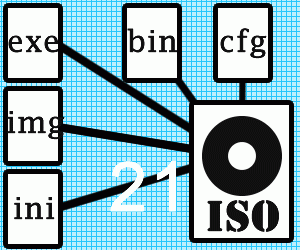
用意したフォルダ・ファイルを元にしてISOファイルの作成を行います。
作成したISOファイルをCD/DVDに焼くことなくテストできます。
ライティングソフトを使ってISOファイルをCDまたはDVDに焼きます

今回ディスクに入れた、または入れるのをお勧めすツールを紹介しています